무료 오픈소스 OfficeCLI 사용법: 한국어 PPT 생성·검수·수정 실습
OfficeCLI 1.0.149로 한국어 PPT를 만들고 가상 데이터의 잘못된 비율을 수정했습니다. 입력 JSON, 수정 전후 PPT와 실제 실행 기록을 제공합니다.
- #OfficeCLI
- #문서 자동화
- #PowerPoint
- #Excel
- #에이전트
한국어 PPT 한 장을 만들고 숫자까지 고쳐봤습니다
OfficeCLI는 오피스를 설치하지 않고 문서 파일을 다루는 무료 오픈소스 CLI입니다. 여기서는 Word·Excel 전체를 한꺼번에 다루지 않고, 한국어 PPT 한 장을 생성한 뒤 잘못된 숫자를 찾아 수정하는 과정을 끝까지 확인했습니다.
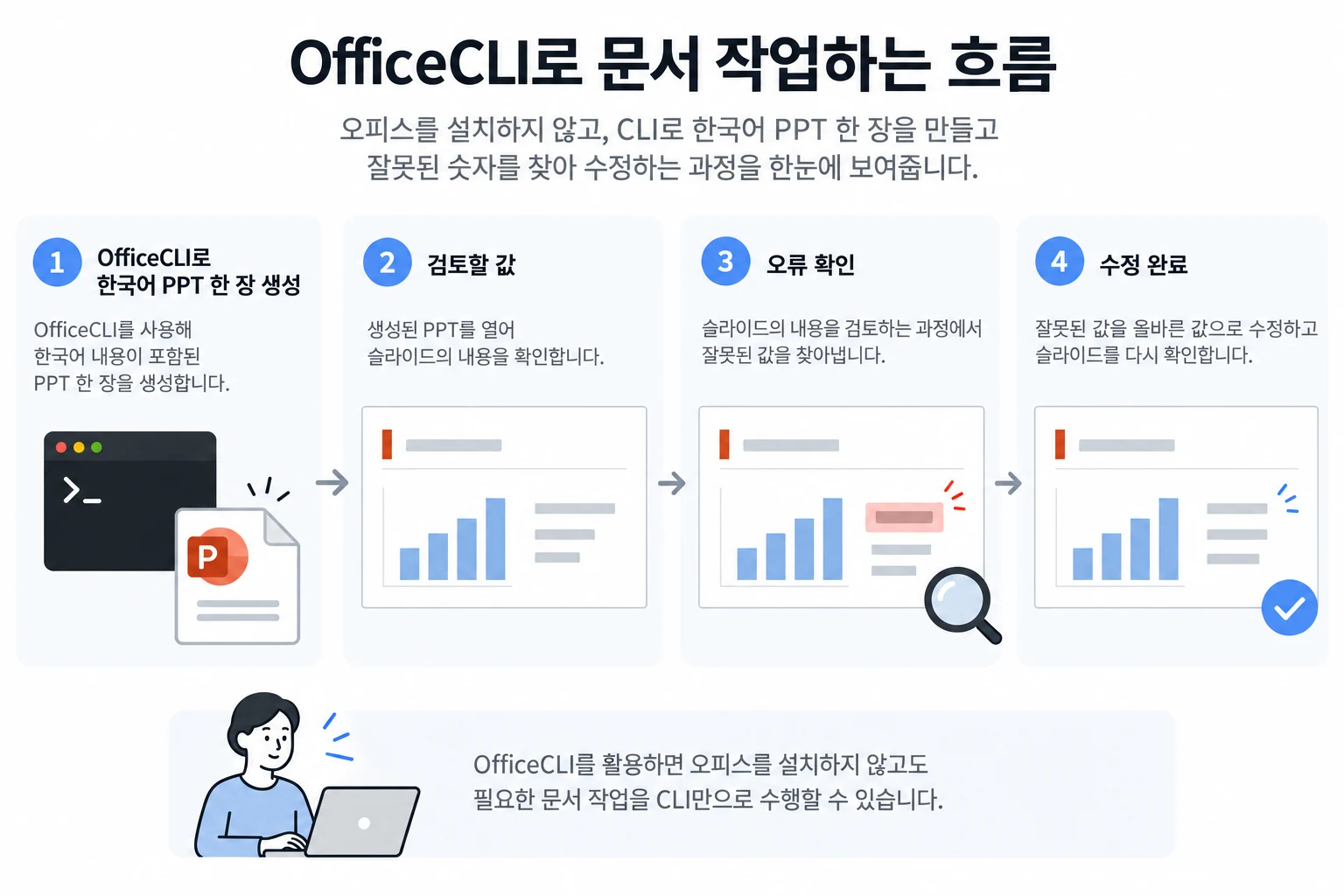
환경은 Windows x64, OfficeCLI 1.0.149입니다. 외부 AI 모델을 호출하지 않았고, 입력은 가상 문의 처리 데이터입니다. 실제 회사의 생산성 측정값이나 고객 자료가 아닙니다.
먼저 완성 파일과 입력을 확인하세요
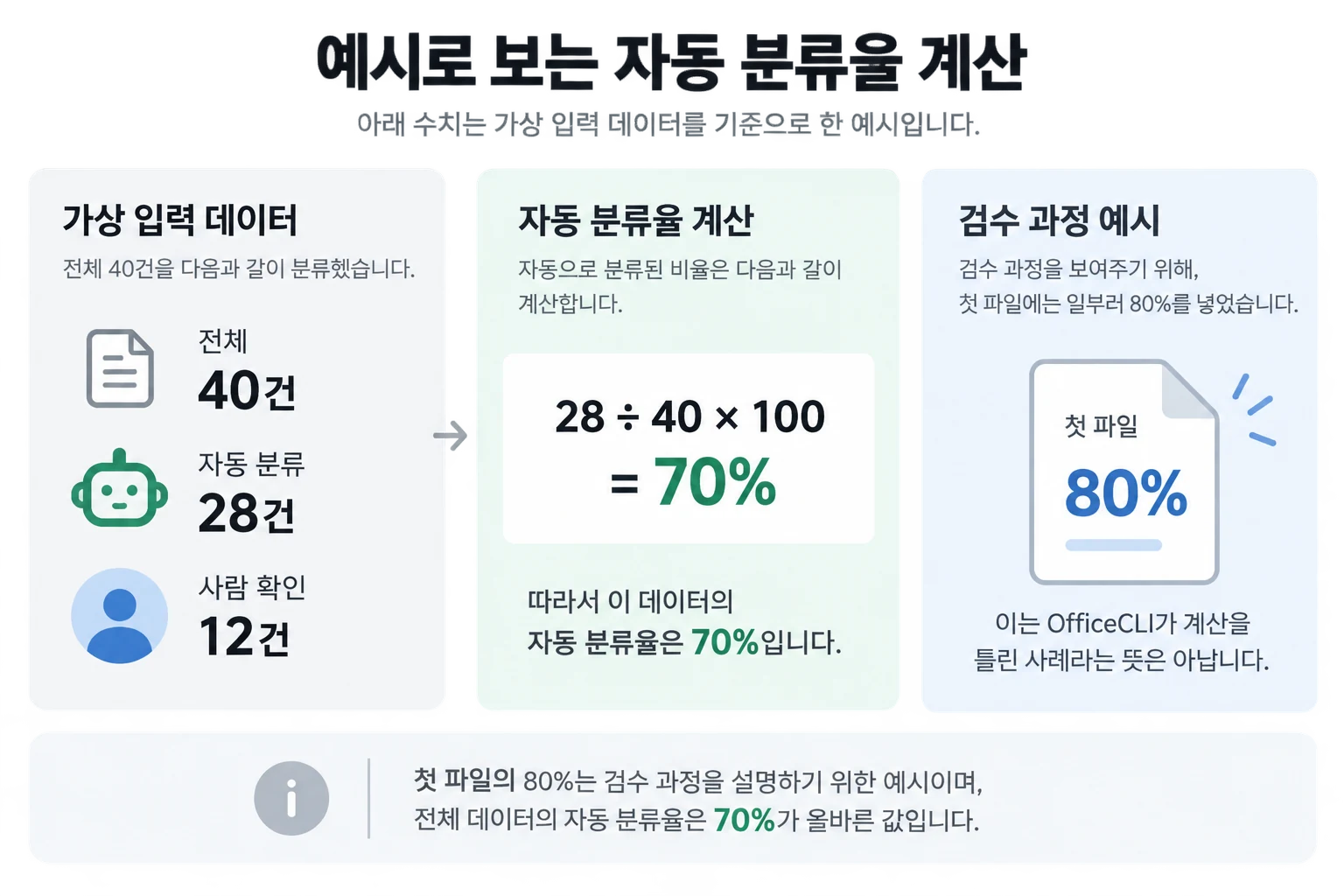
가상 입력은 전체 40건, 자동 분류 28건, 사람 확인 12건입니다. 자동 분류율은 28 ÷ 40 × 100 = 70%여야 합니다. 검수 과정을 보여주기 위해 첫 파일에는 **일부러 80%**를 넣었습니다. OfficeCLI가 계산을 틀린 사례라는 뜻은 아닙니다.
- 입력 데이터 JSON
- 오류를 넣은 PPT
- 수정 전 화면
- 수정 완료 PPT
- 실행 명령·종료 코드·결과 기록
- 실행 순서를 담은 Python 스크립트: 같은 폴더에 해당 버전의
officecli.exe를 두고 새output폴더에서 재현합니다.
설치는 실행파일 하나로 시작했습니다
공식 릴리스 v1.0.149의 officecli-win-x64.exe를 내려받아 작업 폴더에 officecli.exe로 저장했습니다. 이 실습에서는 PATH나 다른 에이전트의 설정을 바꾸는 전역 설치를 하지 않았습니다. Windows PowerShell에서 다음 명령으로 버전을 확인합니다.
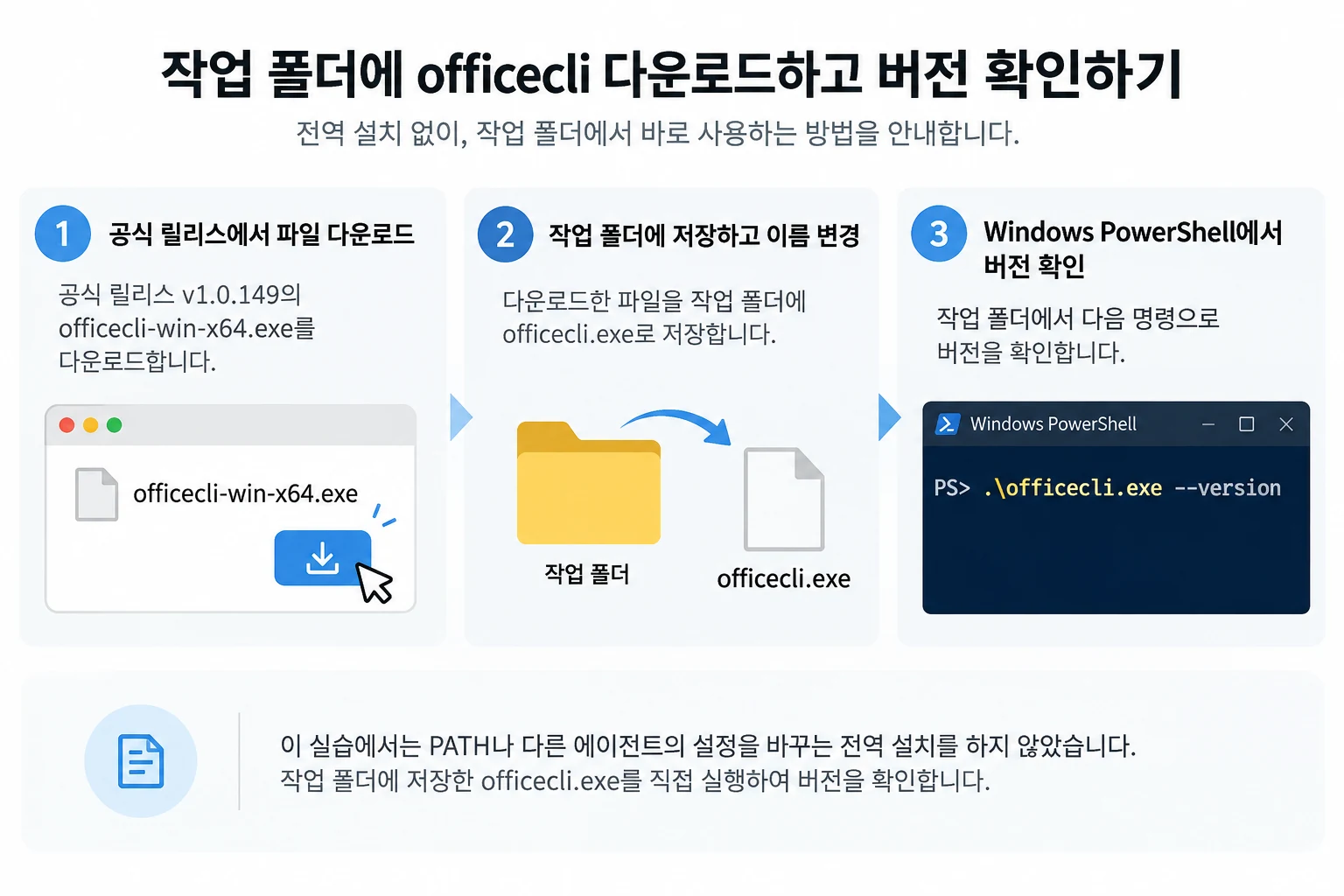
.\officecli.exe --version
# 이번 실습의 출력: 1.0.149
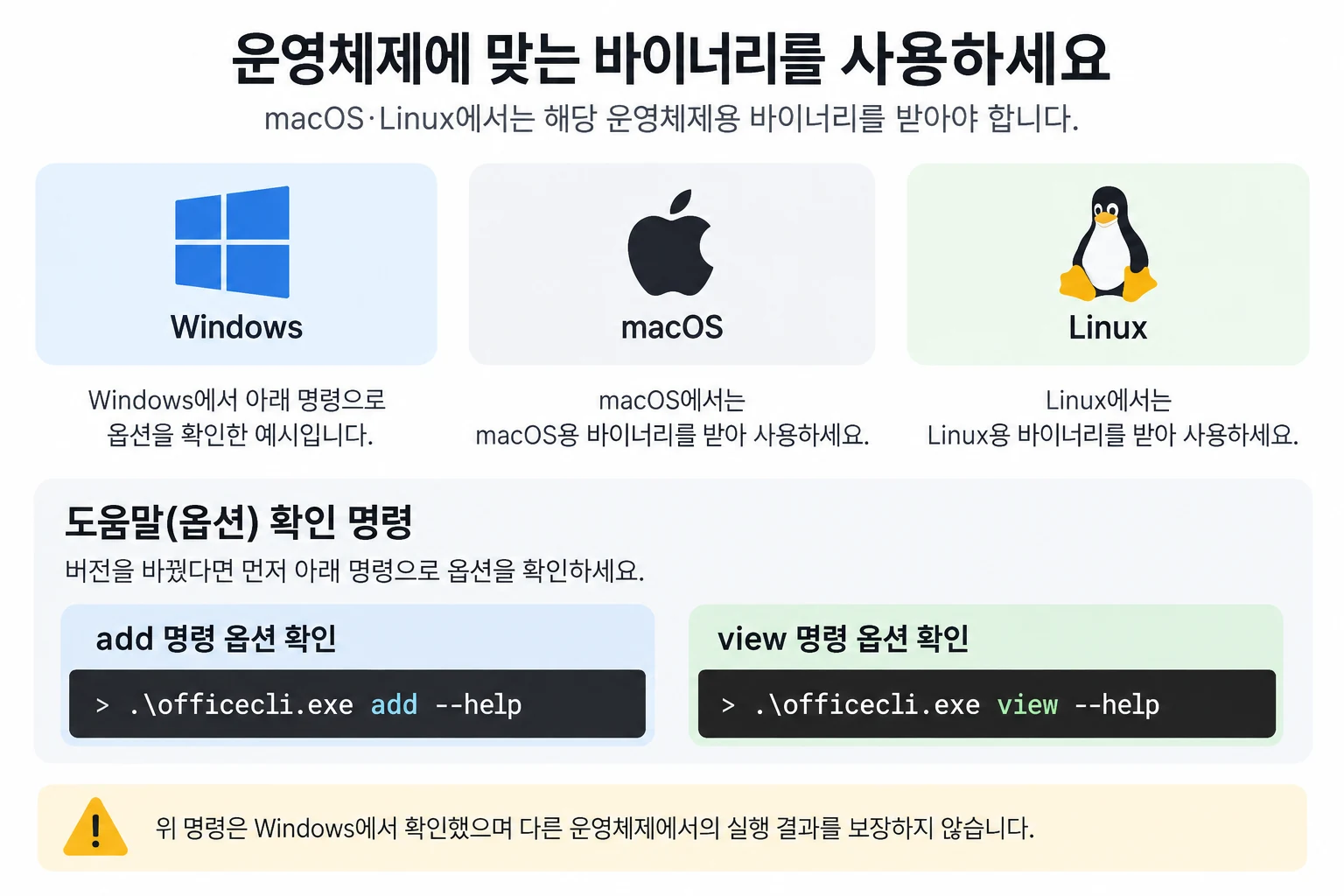
macOS·Linux에서는 해당 운영체제용 바이너리를 받아야 합니다. 아래 명령은 Windows에서 확인했으며 다른 운영체제에서의 실행 결과를 주장하지 않습니다. 버전을 바꿨다면 먼저 add --help와 view --help로 옵션을 확인하세요.
빈 파일에 제목과 가상 데이터를 넣습니다
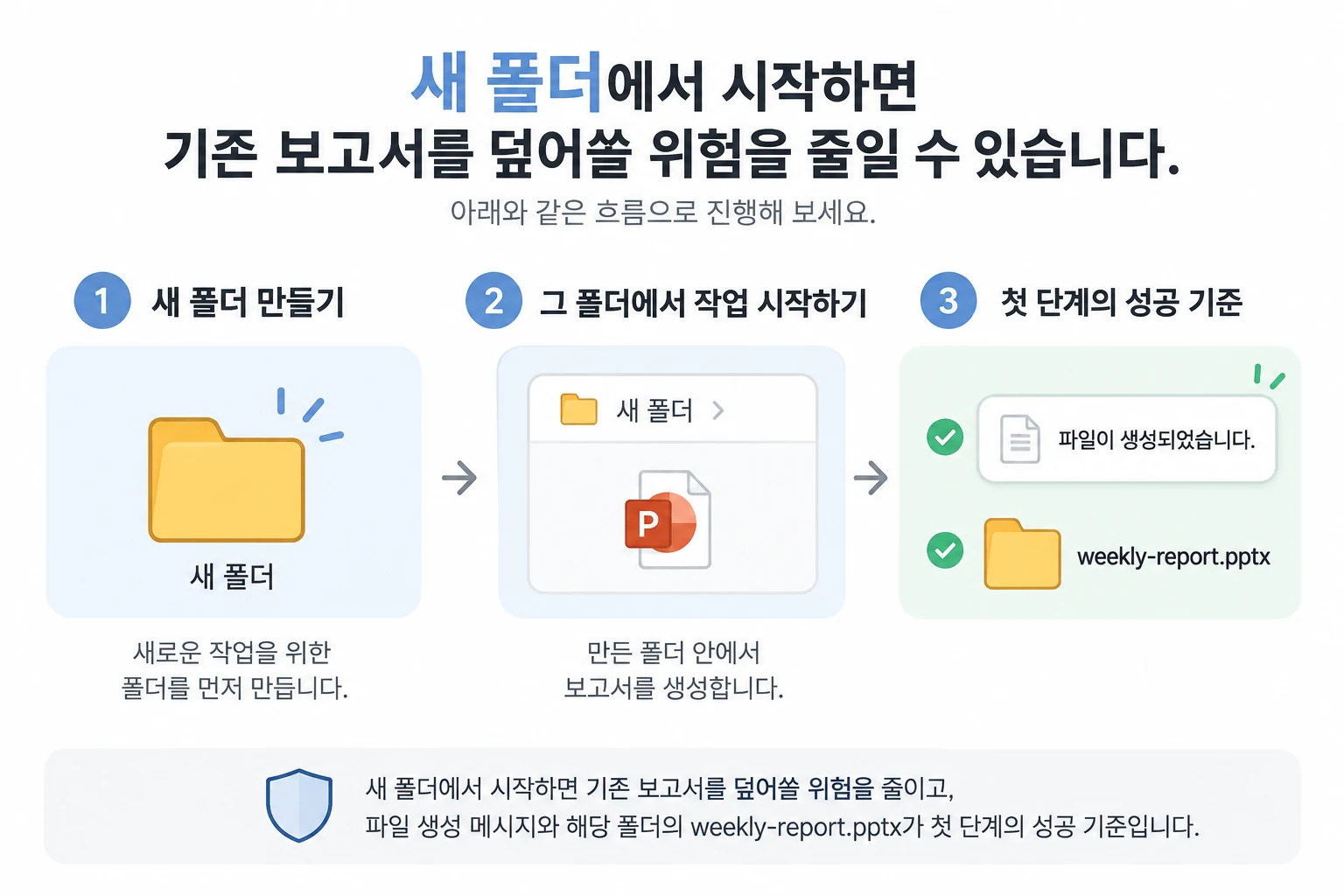
새 폴더에서 시작하면 기존 보고서를 덮어쓸 위험을 줄일 수 있습니다. 첫 단계의 성공 기준은 파일 생성 메시지와 해당 폴더의 weekly-report.pptx입니다.
.\officecli.exe create weekly-report.pptx
.\officecli.exe add weekly-report.pptx / --type slide --prop "title=주간 문의 자동화 실험" --prop background=F8FAFC
.\officecli.exe add weekly-report.pptx '/slide[1]' --type shape --prop "text=가상 업무 자료 · 실제 고객 데이터 아님" --prop x=2cm --prop y=4cm --prop width=26cm --prop height=1.4cm --prop size=18 --prop color=475569 --prop "font=Malgun Gothic"
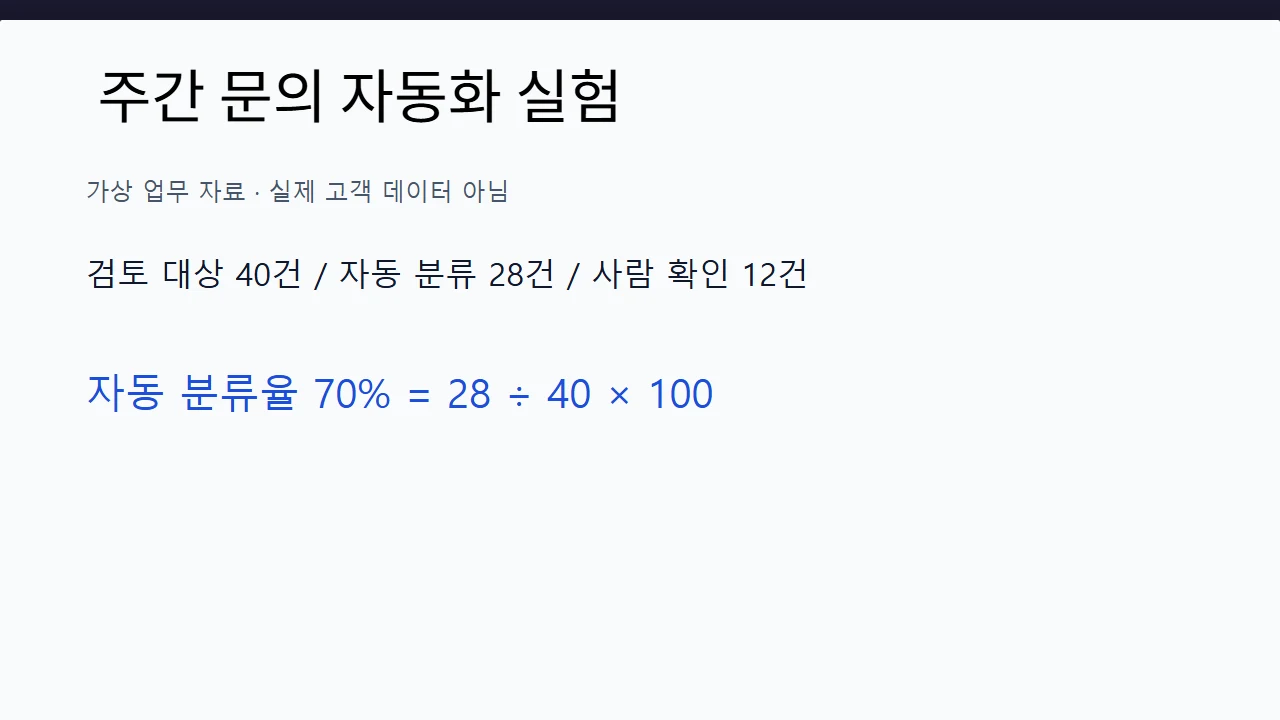
.\officecli.exe add weekly-report.pptx '/slide[1]' --type shape --prop "text=검토 대상 40건 / 자동 분류 28건 / 사람 확인 12건" --prop x=2cm --prop y=6cm --prop width=26cm --prop height=2cm --prop size=24 --prop color=0F172A --prop "font=Malgun Gothic"
.\officecli.exe add weekly-report.pptx '/slide[1]' --type shape --prop "text=자동 분류율 80%" --prop x=2cm --prop y=9cm --prop width=26cm --prop height=2cm --prop size=30 --prop color=1D4ED8 --prop "font=Malgun Gothic"
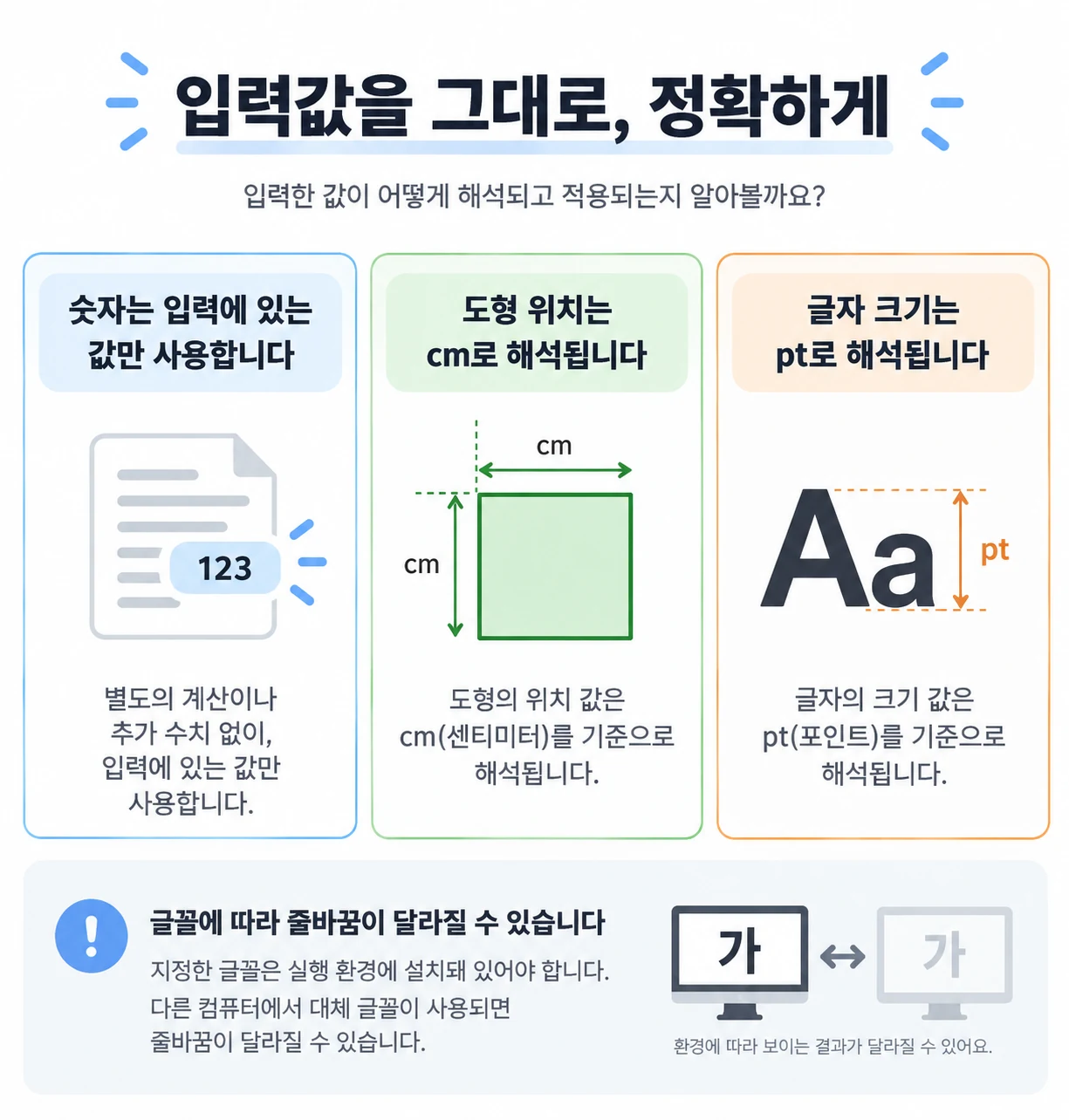
숫자는 입력에 있는 값만 사용합니다. 도형 위치는 cm, 글자 크기는 pt로 해석됩니다. 글꼴은 실행 환경에 설치돼 있어야 하며, 다른 컴퓨터에서 대체 글꼴이 사용되면 줄바꿈이 달라질 수 있습니다.
구조 검사와 내용 검사를 나눕니다
.\officecli.exe view weekly-report.pptx outline
.\officecli.exe get weekly-report.pptx '/slide[1]' --json
.\officecli.exe view weekly-report.pptx html --out before.html
실행 결과에서 슬라이드 1개와 텍스트 상자 3개를 확인했습니다. JSON에는 제목을 포함한 자식 요소 4개가 있고, 각 요소의 ID·텍스트·위치가 나옵니다. view html --out은 미리보기를 파일에 저장합니다. 이 명령만으로 브라우저가 반드시 열리는 것은 아닙니다.
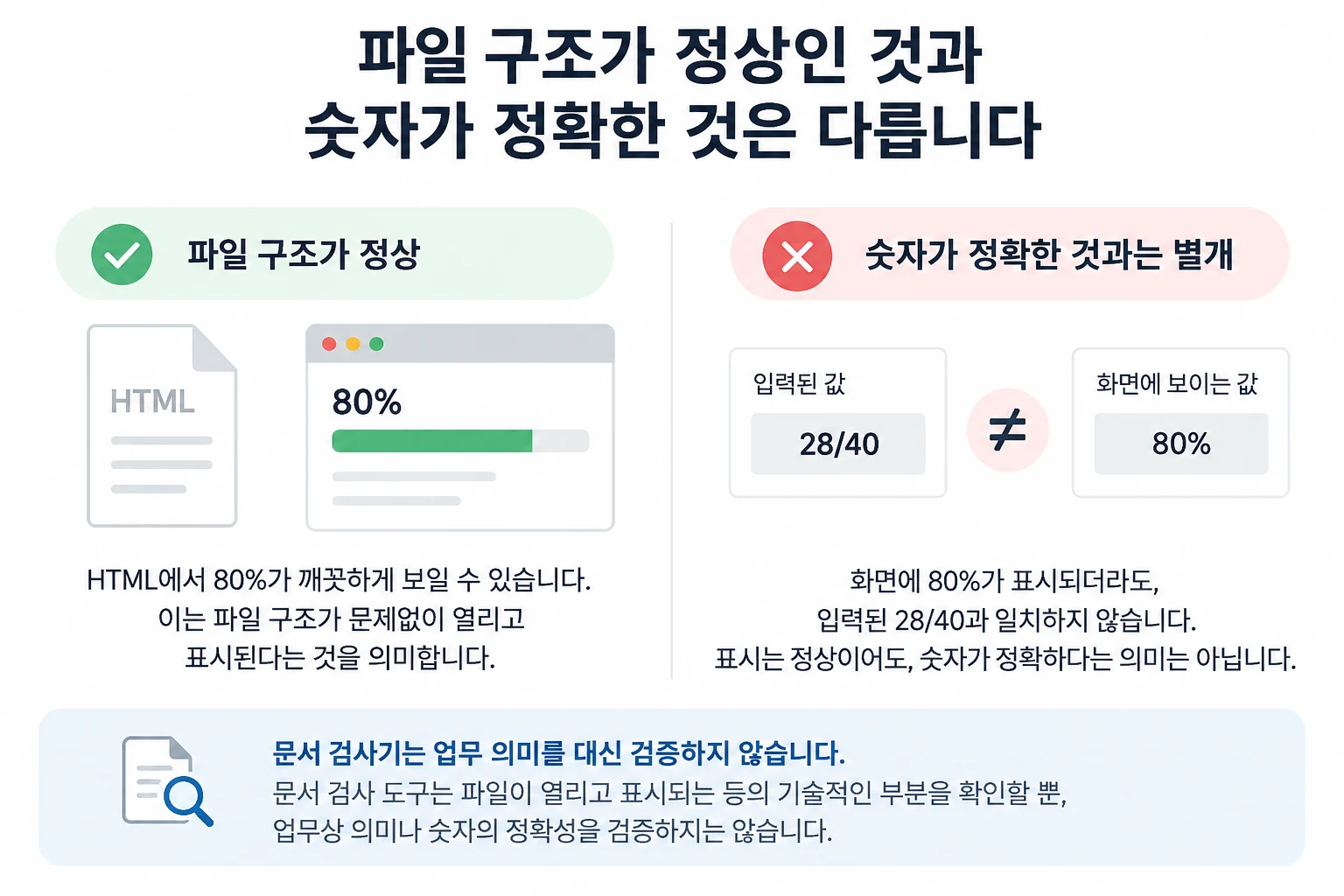
여기서 파일 구조가 정상이라는 것과 숫자가 정확하다는 것을 구분해야 합니다. HTML에 80%가 깨끗하게 보이더라도, 입력의 28/40과 일치하지 않습니다. 문서 검사기는 업무 의미를 대신 검증하지 않습니다.
고칠 요소의 ID를 확인한 뒤 수정합니다
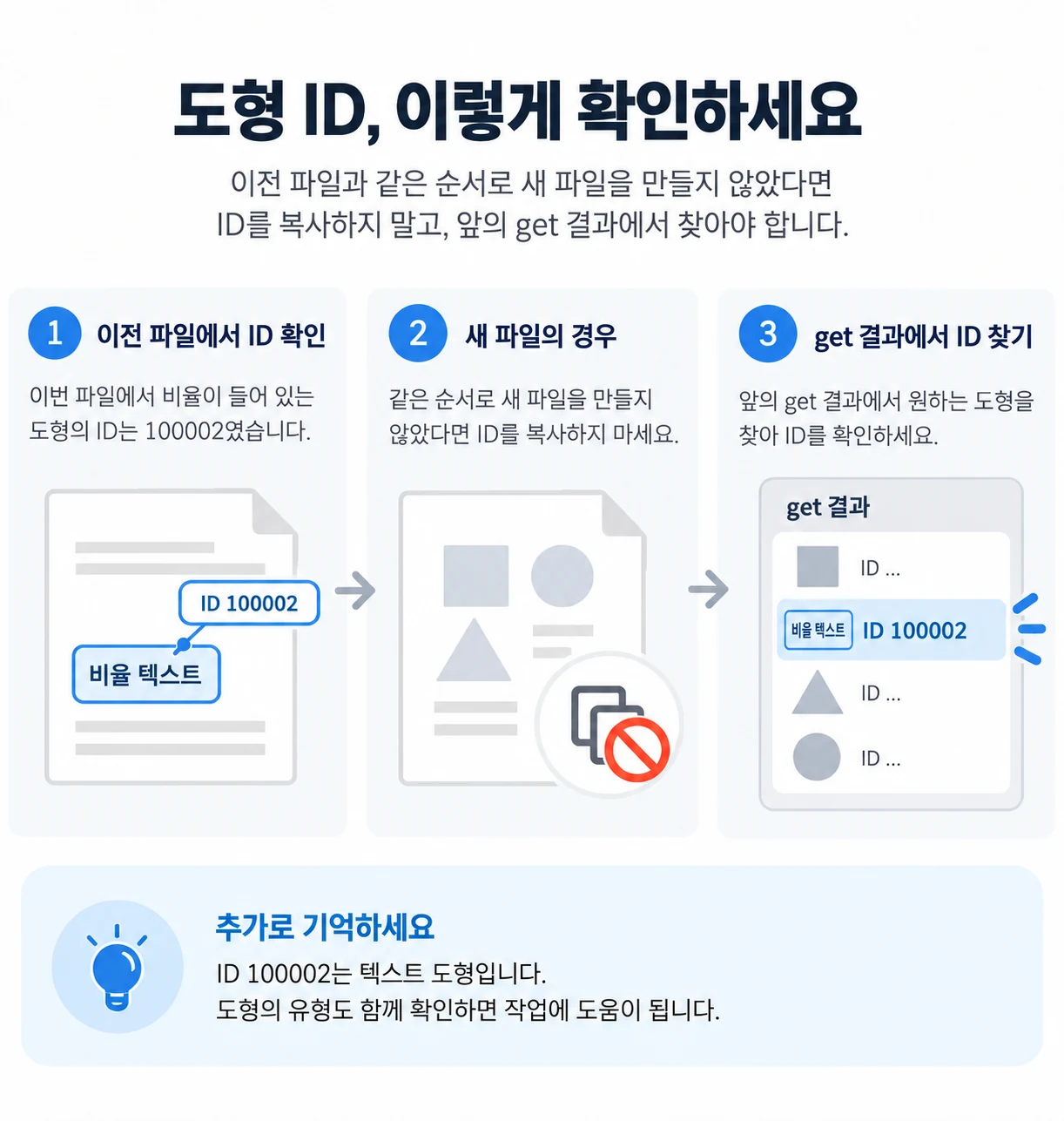
이번 파일에서 비율이 들어 있는 도형 ID는 100002였습니다. 같은 순서로 새 파일을 만들지 않았다면 ID를 복사하지 말고 앞의 get 결과에서 찾으세요.
.\officecli.exe set weekly-report.pptx '/slide[1]/shape[@id=100002]' --prop "text=자동 분류율 70% = 28 ÷ 40 × 100"
.\officecli.exe view weekly-report.pptx html --out after.html
.\officecli.exe validate weekly-report.pptx
.\officecli.exe view weekly-report.pptx text
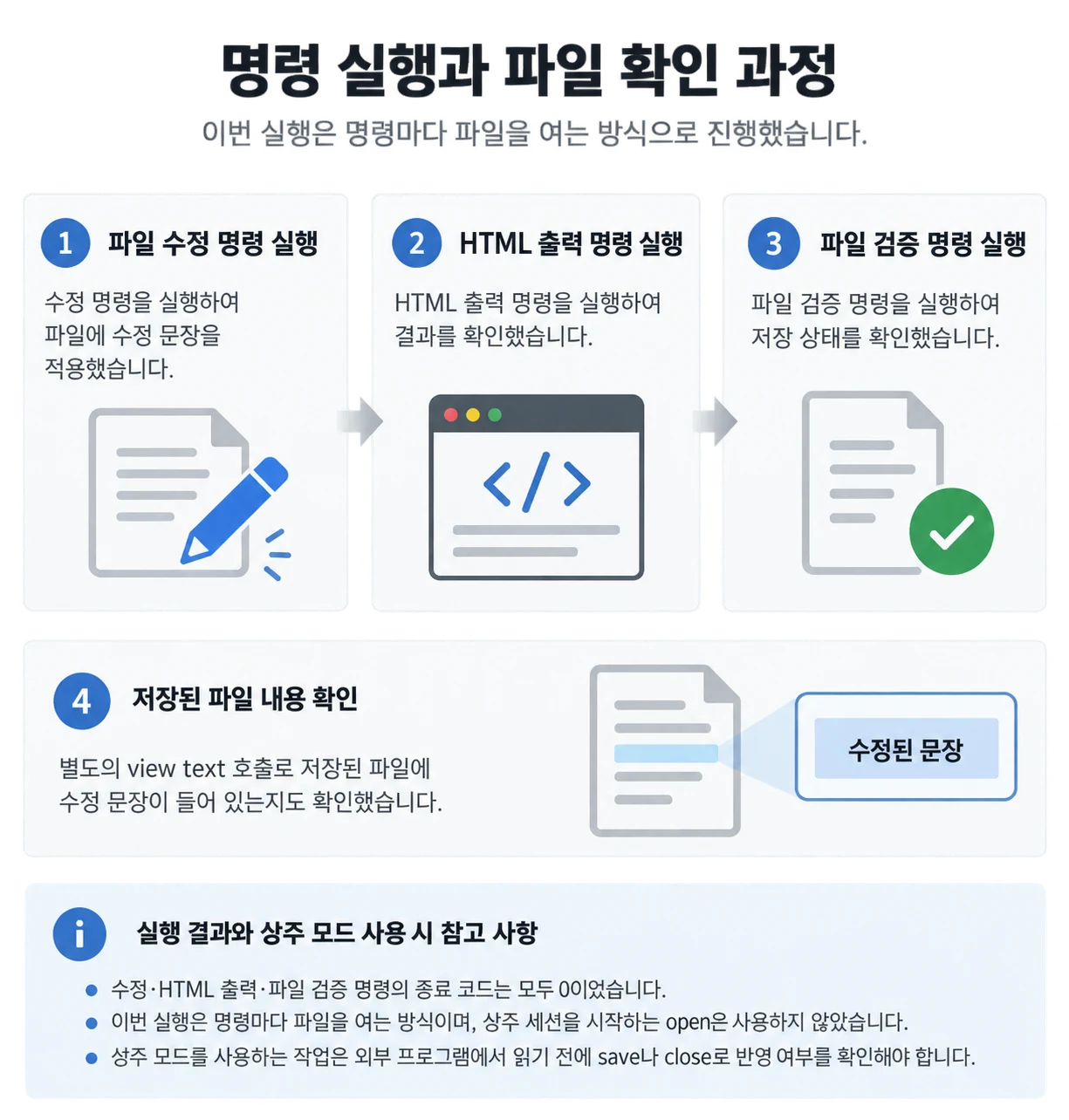
수정·HTML 출력·파일 검증 명령의 종료 코드는 모두 0이었습니다. 별도의 view text 호출로 저장된 파일에 수정 문장이 들어 있는지도 확인했습니다. 이번 실행은 명령마다 파일을 여는 방식이며, 상주 세션을 시작하는 open은 사용하지 않았습니다. 상주 모드를 사용하는 작업은 외부 프로그램에서 읽기 전에 save나 close로 반영 여부를 확인해야 합니다.
실제 업무에 적용할 때 남겨둘 검사
| 검사 | 이번에 확인한 것 | 이것만으로 알 수 없는 것 |
|---|---|---|
| 구조 | PPT 생성·도형 조회·파일 검증 성공 | 업무 숫자의 진실성 |
| 내용 | 가상 입력 28/40과 수정한 70% 일치 | 실제 업무의 자동화 효과 |
| 화면 | 내장 HTML 렌더링에서 한국어 배치 확인 | 모든 PowerPoint 버전의 동일한 표시 |
| 저장 | 별도 호출로 수정 텍스트 재확인 | 다른 사람이 편집한 이후의 상태 |
이 구분을 해두면 에이전트에게 “보고서 만들어줘”라고 한 번에 맡기는 대신, 입력 고정→파일 생성→숫자 대조→화면 확인으로 작업을 나눌 수 있습니다. 다운로드 파일과 함께 원본 숫자를 전달하면 받는 사람도 같은 계산을 확인할 수 있습니다.

자동화를 많이 한다고 검수가 사라지지는 않습니다. 표·차트·강조 문구에 같은 수치를 반복했다면 모두 대조해야 합니다. 도형의 색과 위치를 잘 다루는 능력과 근거 없는 숫자를 막는 능력은 별개의 검사입니다.
함께 읽기
반복 작업의 검수 기준은 컨텍스트 규칙 정리 사례, 화면 디자인 기준을 파일로 남기는 방법은 oh-my-design 설치와 기준 적용에서 이어집니다.
수정 기록: README 예시 중심의 Word·Excel·PPT 소개를 실제로 실행한 한국어 PPT 사례로 좁히고 입력·파일·기록을 추가했습니다.
출처
- OfficeCLI 공식 저장소: 지원 형식과 문서 조작·렌더링 명령의 배경.
- 실행한 v1.0.149 릴리스: Windows x64 바이너리. 명령 옵션은 이 버전의 내장 도움말과 실행 결과로 확인했습니다.
확인 날짜: 2026년 9월 14일. PPT·입력·실행 기록은 본문의 다운로드에서 확인할 수 있습니다.
자주 묻는 질문
- 80% 오류는 OfficeCLI가 만든 오류인가요?
- 아닙니다. 검수 흐름을 보여주기 위해 일부러 넣은 값입니다. 가상 데이터 28/40을 대조해 70%로 고쳤습니다.
- Word와 Excel도 이 글에서 검증했나요?
- 아닙니다. 이번 실습은 Windows에서 PPT 생성·도형 수정·내장 HTML 렌더링·저장된 텍스트 확인까지입니다. 다른 형식과 PowerPoint 버전별 표시는 별도 확인이 필요합니다.